แสดงบทความที่มีป้ายกำกับ POWERPAiNT แสดงบทความทั้งหมด

19 มี.ค. 2558

Powerpaint 6 : กระโดดไปมา Powerpoint to Paint

   สวัสดีครับผู้อ่านทุกท่าน ทางสตูดิโอได้ย้ายออกมานอกโตเกียวเล็กน้อยครับ ย้ายเสร็จแล้วช่วงนี้ดูเหมือนผู้เขียนจะมีเวลาว่างพอสมควร แต่จริงๆ ก็... เดี๋ยวก็เข้าเมือง ทำธุระโน่นนี่นั่น... จากเดิมที่เดินทางไปมาในโตเกียวเที่ยวละ 200 เยน เดี๋ยวนี้กลายเป็นว่าเวลาจะเข้าเมืองโตเกียว เที่ยวละ 390 เยนครับ..เห้อ..
   เข้าเรื่องกันดีกว่าครับ เป็นเรื่องที่ตั้งใจว่าจะเขียนตั้งแต่ต้นเดือนแล้ว แต่ด้วยความยุ่งวุ่นวายจึงขอเลื่อนมาเขียนในช่วงนี้ละกันครับ... คือตั้งชื่อว่า Powerpaint แล้วเนี่ย ก็ขอเขียนเรื่องที่มันใช้ทั้ง Powerpoint และ Paint แบบพร้อมๆ กันไปดีกว่า...(จะเน้นตัวหนังสือไปไหน?)

   ตามนี้... ทั้งโปรแกรม Powerpoint (และMicrosoft office ตัวหลักๆ) กับ Paint ก็เป็นโปรแกรมของ Microsoft เหมือนๆ กัน เพราะฉะนั้นมันจะอยู่บน Clipboard เดียวกัน นั่นคือเราสามารถ Copy-paste ข้ามโปรแกรมกันได้นั่นเองครับ เช่นการเอา Word มาลงใน Powerpoint (ก็เรื่องปกตินะ..) หรือจะเป็นการเอารูปจาก Powerpoint ไปลง Word
หรือแน่นอน..เอา Excel ไปลงใน Powerpoint ก็สามารถที่จะทำได้ 
และ Powerpoint ก็เอาไปลงใน Paint ได้ครับ
 ตัวอย่างแบบฝึกหัดที่ 6.1 จงครอปรูปต่อไปนี้...
ครอปรูปสี่เหลี่ยมที่ข้างในลงสีเป็น Gradient ถ้าต้องการสี่เหลี่ยมทั้งผืนจะทำเช่นไร
ถ้าจะครอปแบบง่ายๆ ก็ครอปข้างในไม่ชนขอบ แต่ถ้าจะครอบเต็มขนาดก็ไม่ง่ายครับ วิธีนี้คือเราเอาขอบออกแล้ว Copy --> Paste ลงไปในเพ้นได้ตรงๆ เลย เราก็สามารถสร้างสี่เหลี่ยมที่มีสีไล่ระดับได้แล้วครับ (ถ้าต้องการเพียงแค่สี่เหลี่ยมทั้งผืนโดยไม่มีพื้นที่ขาว กด Crop ในโปรแกรมเพ้นท์หลังคัดลอกแล้ว)
จากนั้นก็เซฟเป็นไฟล์ png ได้สี่เหลี่ยมสีไล่ระดับออกมาครับ
   ต่อไปจะเป็นเกร็ดควายรู้ เอ๊ย เกร็ดความรู้เล็กๆ น้อยๆ ครับ เวลาที่เรา copy paste ลงไปในโปรแกรมเพ้นท์
   ก็อปภาพหรือรูปทรงจาก Powerpoint (Word) ลงไปใน Paint จะได้รูปตามที่จัดวางตามนั้นออกมาหนึ่งรูป (ภาพด้านล่าง)
-มีหลายรูปทรงซ้อนกันก็จะออกมาเป็นหนึ่งรูปในเพ้นท์
-ในกรณีที่ไม่ใช่สี่เหลี่ยมก็จะมีส่วนว่างๆ สีขาวติดมาด้วย(ทำให้เป็นสี่เหลี่ยมในเพ้นท์)
-แบ็คกราวน์ของ powerpoint ไม่ติดมาด้วย
การก็อปตัวหนังสือจาก Word ลงใน Clipboard
-ถ้าใส่ Powerpoint จะยังคงเป็นตัวหนังสือที่สามารถพิมพ์แก้ไขได้
-ถ้าใส่เพ้นท์โดยไม่มีการใส่แบบ Insert text จะทำให้ตัวหนังสือกลายเป็นฟอร์แมทภาพไปเลย

ลองทำดูเล่นๆ ครับว่าตัดต่อใน Powerpoint แล้วครอปลงเพ้นท์จะได้ลักษณะเป็นยังไง?
อันนี้ก็เป็นผลงานแบบเด็กๆ ครับ
เช่นกันครับ แต่อันนี้เป็นการแสดงให้เห็นความแตกต่างจากรูปที่เกิดจากการเรียงกันใน Powerpoint แล้วทำไปเป็นรูปเดียวใน Paint ครับ จริงๆ แล้วภาพที่ผ่านเพ้นท์ไปแล้วความคมชัดจะลดลงเล็กน้อยครับ แม้ว่าข้อดีคือสามารถที่จะรวมรูปที่ประกอบใน powerpoint จากหลายๆ รูปเป็นรูปเดียวได้..
   นอกจากนี้ให้ลองสังเกต รูปนี้ครับ เป็นพื้นหลังเลียนแบบกระเบื้องโมเสค วิธีการคือเลือกวงกลมทุกวงแล้วจะได้สี่เหลี่ยมแบบขนาดพอดีครับ สามารถเอารูปไปต่อหลายๆ รูปเป็นแบ็คกราวด์ที่สวยงามได้ครับ...ต่อไปทำแบ็คกราวด์ลายกระเบื้องแจกให้โหลดดีมั๊ย? 555 (ถ้าใช้วิธีคร็อปรูปมันยาก กว่าจะตรงสวยงามได้แบบนี้)
(การทำ gif file สามารถหาเว็บฟรีได้ครับ)
ทั้งนี้ในตอนที่ 8 เราจะมาพูดต่อจากเรื่องนี้กันนะครับ ติดตามกันได้ในช่วงเดือนหน้า

WORKETA
worketadirect (@) gmail.com

7 ม.ค. 2558

Powerpaint 5.2 : ฝึกตัดต่อในพาวเวอร์พอยท์ตอนที่ 2

สวัสดีปีใหม่ครับผู้อ่านทุกท่าน อย่างที่กล่าวไปใน <-- ตอนที่แล้ว ปีใหม่ก็เป็นเพียงสัญญาณว่าครบรอบ 1 ปีแล้ว เราก็ยังคงต่อเนื่องบทความจากปีเก่ากันครับ กับ Powerpaint ที่ผ่านมาแล้วทั้งหมด 5 ตอน ถือว่าเป็นพื้นฐานที่มีความสำคัญครับ
ชุดบทความ Powerpaint
--> ตอนที่ 0 --> ตอนที่ 1 --> ตอนที่ 2
--> ตอนที่ 3 --> ตอนที่ 4 --> ตอนที่ 5
โพสต์ในบล็อก <-- ตอนล่าสุด  / โพสต์นี้ / โพสต์ถัดไป -->
------
ก่อนอื่น สิ่งที่อยากแนะนำ(ไม่มั่นใจว่าเราเคยแนะนำไปหรือเปล่า) สำหรับใครที่อยากทำงานจาก Powerpoint เกี่ยวกับเวลาที่เราเซฟภาพสไลด์ เวลาที่ทำสไลด์ให้ใช้อัตราส่วนที่ตรงกับจอภาพตัวเอง เมื่อเปิด Full slide และ Print screen จะได้งานขนาดเต็ม เช่นถ้าจอคอม 16:9 แต่ใช้อัตราส่วนงาน 4:3 ก็จะมีขอบซ้ายขวาว่างๆ ซึ่งไม่ได้อะไรเลย... ใช้อัตราส่วน 16:9 บนหน้าจอ 16:9 ครับ และเวลาที่ print screen อย่าขยับเมาส์นะครับ จะทำให้ Presentation Menu ปรากฎขึ้นมา

28 ส.ค. 2557

WORKETA Powerpaint Ep.3 : ไล่สีใน Powerpoint Gradient

<-- Powerpaint2 /// This Episode /// Powerpaint4-- >

-------------------
 สวัสดีกันอีกครั้งครับ เหมือนผมไม่ได้เขียนเว็บไซต์นานแล้วยังไงๆ ไม่ทราบเหมือนกัน แต่ผู้เขียนก็มีธุระส่วนตัว บางทีก็จะทำให้วันที่โพสต์เลื่อนไปบ้างเล็กน้อย กลับมาแล้วกับ Powerpaint ครับ ครั้งนี้ powerpaint เราจะขอเสนอ "การไล่ระดับสี" หรือ Gradient กันเลยครับ
 ในวันนี้เราจะพูดถึงหนึ่งในการเติมสีให้กับรูปร่างต่างๆ ใน Powerpoint จะมีทั้งหมด 5แบบด้วยกันครับ
คลิกเพื่ออ่าน-->

16 มิ.ย. 2557

WORKETA Paint Ep 4.2 ตอนจบ: ลบรอยเนียนๆ

<--ตอนที่แล้ว
ในตอนนี้ของเพ้นท์ 4.2 ก็จะขอเป็นตอนสุดท้ายแล้วครับ ต่อไปจะขึ้น powerpaint อย่างเต็มตัว... ในวันนี้สิ่งที่เราอยากนำเสนอคือการลบรอยต่างๆ ของรูปอย่างง่ายๆ โดยใช้โปรแกรมเพ้นท์ ถ้าพูดถึงการทำให้ภาพเนียน แน่นอนว่าจะต้องใช้ photoshop คราวนี้เราจะลองมาใช้เพ้นท์กันดูบ้างนะครับว่าเราจะสามารถลบภาพกันได้เนียนขนาดไหน???

สิ่งที่จะนำมาอธิบายในครั้งนี้คือ
1. การลบรอยหรือตัวอักษรบน texture หรือลวดลายต่างๆ
2. การตัดแปะลวดลาย texture ให้เกิดความต่อเนื่องและเนียน...
ก่อนอื่นความยากของการทำโพสต์นี้คือการเขียนอธิบาย...เพราะฉะนั้นขอให้ผู้อ่านอ่านดีๆ นะครับ...
1.ก่อนอื่น เลือกภาพมา 1 ภาพ(ภาพตัวอย่างมีลิขสิทธิ์)
ลองดูรถไฟในภาพครับ สิ่งที่เราจะทำคือสิ่งง่ายๆ ได้แก่ การลบตัวอักษร JR และลบไฟหน้าด้านซ้ายมือของเรา
2.เราลองซูมเข้าไปที่ตรงตัวอักษร JR จะเห็นว่านี่ไม่ใช่รถไฟในกราฟิค มันจึงมีฝุ่นเกาะ และมีความแตกต่างของสีเล็กๆ น้อยๆ ตามการสะท้อนแสงอาทิตย์ เป็นไปได้ยากที่จะใช้การดูด color2 แล้ว select อักษร JR ออก นั่นจะทำให้ไม่เนียน ดังนั้นวิธีการทำให้เนียนคือ "แปะ texture จากบริเวณรอบข้าง..."
แปะไปเรื่อยๆ ครับจนกว่าจะลบ JR ได้ คราวนี้บางจุดถ้าแปะแล้วเลยขอบ
1.คร็อปให้ติดขอบกระจก
2.เวลาวาง ให้วางให้ขอบกระจกต่อเนื่องกัน โดยจะยืดหรือหดได้เล็กน้อย เพื่อให้เข้ากัน ยิ่งครอปได้ส่วนเล็กๆ ก็จะยิ่งดี (แต่ไม่ต้องเล็กเกินไปนะครับแหม่)
--> หลักการคล้ายๆ กับคณิตศาสตร์ของกราฟโค้ง เมื่อเราแบ่งเป็นส่วนเล็กๆ
3. คราวนี้เราก็ลองลบไฟหน้าโดยคล้ายๆ กับขั้นตอน 1 2 ครับ แต่สิ่งที่เกิดขึ้นคือแถบสีส้มของไฟหน้าครับ สีด้านซ้ายกับขวาเกิดความแตกต่าง gradient ถ้าตัดตรงๆ จะเละครับ เพราะฉะนั้น
เราจะลองมาใช้marker กับ crayon เข้ามาช่วยนะครับ(สองตัวนี้แนะนำ อาจจะเพิ่ม oil brush ก็ได้) อาจจะยังเห็นไม่ชัดเจน แต่เมื่อลองกับสีที่ใกล้เคียงกันแล้วค่อนข้างไปได้สวยทีเดียวนะครับ ไซส์พู่กันปรับได้ 4 แบบ
เมื่อ(พยายาม)ออกมาแล้วจะได้ลักษณะเช่นนี้ จากนั้นก็ปรับเล็กๆ โดยการ crop แล้วขยายให้ใหญ่ยาวขึ้นก็จะเนียนขึ้นนั่นเอง
Q:แล้วทำเป็นสีเดียวกันไปเลยได้ไหม?
A: ได้ แต่มันไม่ได้แสงเงา จริงๆ ผมมีภาพเพ้นท์ที่ใช้แถบสีเดียว แต่มันก็จะไม่สวยเท่าครับ

เมื่อแต่งเสร็จแล้วก็จะได้ออกมาเป็นเช่นนี้
มองไกลๆ มองไกลๆ ถอดแว่น (ขำๆ 5555) แต่ก็เนียนอยู่นะ...
ลองมาดูตัวอย่่างง่ายๆ ครับ บนรถไฟมันเขียนว่า "ระวังศรีษะ" ผมจึงนำมาแก้ให้เป็น "ระวังศีรษะ"


อันนี้เป็นผลงานที่ผมทำขึ้นมาเล่นๆ ในเฟสส่วนตัวครับ... ไม่ใช่เรื่องง่ายเลยเพราะจะต้องลบดาบออกให้ตามพื้นหลังทีละนิดๆ
(ภาพนี้ถูกเพิ่มเมื่อวันที่ 24/06) ภาพนี้ใช้การselect พื้นหลังบางส่วนแล้วยืดครับ ส่วนที่ถูกยืดคือส่วนด้านล่างเส้นสีแดง จะต้องนำไปขยายจึงจะเห็นชัดขึ้นครับ


และ...รูปไหนรูปจริง??? รูปขวามือคือรูปจริงครับ... ในภาษาญี่ปุ่น การตัดต่อรถไฟหลอกๆ เรียกว่า "อุโซะเด็น" ครับ...(ไม่ต้องจำก็ได้ คำศัพท์เฉพาะมากๆ) ウソ電!!! WORKETA STUDiO が作ってみた。簡単な Ms paint プログラムで作ってみたら、非常ドアがないの都営地下鉄三田線。
หมายเหตุ: รถไฟใต้ดินควรจะมีประตูฉุกเฉินอยู่ข้างหน้า...เพราะเวลาฉุกเฉินมันจะออกง่ายที่สุด จริงไหมครับ...
-----
WORKETA STUDiO
ขอบคุณสำหรับการติดตามเทคนิคโปรแกรมเพ้นท์ง่ายๆ กับเรา WORKETA STUDiO ทำเพ้นท์ง่ายๆ ในระดับเทพๆ ด้วยตัวคุณเอง... ทางเราเองก็มีความยินดีที่จะปล่อยความรู้และเทคนิคต่างๆ เผยแพร่ให้ผู้อ่านทุกท่าน ได้อ่านเรื่อยๆ ขอบคุณที่รับชมครับ

2 มิ.ย. 2557

WORKETA Paint Ep 4.1 : พื้นหลังขาวง่ายโดยใช้เพ้นท์


สวัสดีวันจันทร์กันอีกครั้งครับ เรามาวันจันทร์กันตลอดเลย เป็นการเริ่มต้นสัปดาห์สบายๆ นั่นเองครับ ตัวผู้เขียนเองก็มีเพียงไม่กี่คน ก็จะต้องพยายามหาเวลาว่างในการเขียนเว็บไซต์วันจันทร์เสมอ สำหรับโพสต์เพ้นท์ของเราก็เริ่มมีความนิยมกันมาบ้างแล้วครับ ขอบคุณทุกท่านที่รับชมครับ
ทั้งนี้ทางฝ่าย Youtube ของเราก็กำลังทยอยตัดต่อวิดิโอออกมาแล้วนะครับ เริ่มกันด้วยวิดิโอรถไฟ WORKETA STAYTiON : Taura Sta. สถานีรถไฟทาอุระแถบอ่าว Yokosuka เราได้ยินมาว่าสถานีนี้มีอะไรบางอย่างพิเศษ เราก็เลยยอมนั่งรถไฟไปหนึ่งชั่วโมงเพื่อดูสถานีรถไฟที่มีชานชาลาสั้นกว่าตัวรถไฟฟ้าครับ แถมปลายชานชาลาทั้งสองข้างเป็นอุโมงค์ครับ ทำให้รถไฟจะต้องยื่นหน้าเข้าไปจอดในอุโมงค์ แล้วท้ายขบวนอยู่ปลายชานชาลา ประตูด้านหน้าจึงเปิดไม่ได้ไป 5 ประตู
เป็นหลักการที่เรียกว่า selective door operation ที่พนักงานจะเลือกเปิดไม่ครบทุกประตู (ไม่ใช่ manual door operation ซึ่งคือคนที่อยากขึ้นรถเปิดประตูเอง แตกต่างกัน...) ลองดูครับ
ครั้งนี้เราเข้ามาสู่ตอนที่ 4 ซึ่งจะทำเป็นตอนสุดท้ายของการใช้โปรแกรมเพ้นท์แล้ว ต่อไปจะขึ้นเรื่อง powerpaint นะครับ ผมคิดแล้วคิดอีกว่าจะเขียนอะไร สุดท้ายก็ต้องลงกันที่การแยกเป็นสองตอนครับ...
วันนี้เป็นตอนที่ 4.1. ของการเพ้นท์ เราจะมาพูดถึงการดึงรูปออกมาใช้ในอีกแบบหนึ่ง คือการทำพื้นหลังสีเดียว
ตัวอย่างที่ใช้รูปพื้นหลังสีเดียวก็คงจะหนีไม่พ้นรูปถ่ายติดบัตรหละครับ ทีนี้ถ้าเราอยากจะทำง่ายๆ โดยใช้เพ้นท์ (ซึ่งอาจจะไม่เนียนเท่าโฟโต้ช็อป) แต่ก็สามารถทำให้เนียนได้ครับ
-->Continue

26 พ.ค. 2557

ตัดต่อด้วย Powerpoint กับ Powerpaint ep1

สวัสดีครับ วันนี้เข้าเรื่องของ Powerpoint กันสักนิดหนึ่งนะครับ...วันนี้เราจะมาพูดถึงเรื่องหนึ่งเล็กๆ น้อยในโปรแกรม Powerpoint
1.1.การจัดวางรูปshapes flowchart ในโปรแกรม
1.2.Transparency หรือความทึบใสของ shapes
ก่อนอื่น...ไปที่ลิงก์หลากหลายกันครับ....
<--Powerpaint ตอนที่ 0
<--Paint เก็บตก ตอนที่ 3
Paint เก็บตก ตอนที่ 4 ตัดแปะเนียนๆ -->
ความจริงแล้วผู้เขียนเองจะทำเรื่องการตัดต่อเนียนในวันนี้ แต่ว่า...ผมว่าไม่ไหว...ยุ่งเหลือเกิน...จะเปลี่ยนเป็นอย่างอื่นก็คือโพสต์เรื่องพื้นฐาน Powerpoint ครับ
ว่าแล้ว...วิดิโอรถไฟญี่ปุ่นที่รอมานานกำลังจะออกวิดิโอแรกแล้วครับ...เหนี่อยเหมือนกันนะ เวลายุ่งพอสมควร...
ก็...เริ่มกันที่การเปิดโปรแกรม Microsoft Powerpoint ครับ เซ็ตขนาดตามสมควรครับ

เทคนิคเล็กๆ หากท่านต้องการ powerpoint ที่เปิดแล้วมีขนาดเป็น 16:9 โดยตลอดตั้งแต่เริ่มโดยไม่ต้องตั้งค่า
1. อัพเป็นเวอร์ชั่น 2013
2. ตั้งค่าใน 2010 เป็น 16:9 แล้วเซฟไฟล์หน้าเปล่าไว้...(วิธีการ)
-->เวลาเปิดใช้ก็ก็อปไฟล์หน้าเปล่าแล้วเราก็ทำงานของเราลงในไฟล์ก็อป
-----------
วันนี้เราจะมาขึ้นเรื่อง Shapes กันนะครับผม... ก่อนอื่นเลย จะมีอยู่สองช่องที่มันจะมีรูปทรงเหมือนๆ กันครับ คือ Basic shapes กับ Flowchart นั่นเอง รูปทรงบางทีคล้ายกัน ต่างกันอย่างไรครับ?

Flowchart จะไม่สามารถปรับความเอียง/มุมของรูปได้นั่นเองครับ ลองดูครับ คือ flowchart มันเอาไว้เขียนแผนผังขั้นตอนการประมวลผลต่างๆเป็นขั้นๆครับ
-->ต่อมาเข้าสู่เรื่องการย่อขยาย shape มีสองตัวช่วยในการย่อขนาดให้ได้สัดส่วน
1. กด shift ค้างไว้ จะทำให้ย่อได้รูปคล้าย (อัตราส่วนด้านต่อด้านที่เท่ากัน) โดยจะสามารถย่อรูปคล้ายได้เฉพาะเมื่อทำการย่อขยายที่มุมภาพ(จากจุด 8 จุด)เท่านั้น
2. กด ctrl ค้างไว้ จะได้รูปที่ถูกยืดหดออกในสองด้านออกไปเท่าๆ กัน
ตัวอย่าง ถ้าเรายึดสามเหลี่ยมโดยกด shift จะได้สามเหลี่ยมคล้าย ไม่ว่าจะยืดไปทางด้านไหนก็ตาม... แต่ถ้ากด ctrl มันจะยืดหดตามแกนเท่าๆ กัน ลองทำดูครับ ขออภัยในความไม่สะดวกที่ไม่มีรูปประกอบ
-->การประยุกต์ใช้ apply
ถ้าเราอยากได้กรอบสี่เหลี่ยมที่อยู่กึ่งกลางหน้าสไลด์พอดี สมมาตรกับสไลด์ ทำตามขั้นตอนนี้...
1.ลากสี่เหลี่ยมให้เต็มขอบสไลด์ ในเวอร์ชั่น 2010 2013 จะมีระบบ grip มันจะสะดุดขอบสไลด์เล็กน้อยครับ
2.กดอะไรดีครับ? ? ? กด Ctrl แล้วย่อที่มุมครับ (ได้ทั้งด้านแนวตั้งแนวนอน)
จะได้กรอบที่ตรงเป๊ะครับเมื่อนำเนื้อหานี้มารวมกับบท Paint ที่ 3 จะได้เทคนิคในการทำกรอบที่สมมาตรอย่างจริงจังนั่นเองครับ ก็คือเรารูป(ก่อนตัดตรงกลาง)มาตั้งเป็นพื้นหลังของ powerpoint แล้วก็ทำตามวิธีด้านบน จะได้กรอบ powerpoint แบบสวยๆ ตรงๆ ครับ

* แนะนำให้ใช้กรอบสี่เหลี่ยมไม่มีสีเพื่อความสวยงาม และพื้นหลังเป็นสีอะไรก็ได้ แต่ควรเน้นสีอ่อนหรือสีที่ใกล้เคียงกับกรอบ(ที่ทำเองจากเพ้นท์ ฯลฯ)
-->คราวนี้เข้าในส่วนของ Transparency กันครับ
Transparency หรือความสว่างทึบของ shapes นั่นเอง การตั้งค่าจะอยู่ที่ตั้งค่าสี แล้วจะมีแถบด้านล่างให้เลือก Transparency ครับ
0 คือทึบ 50 จะใสกลางๆ
100 จะกลายเป็น No fill ใสครับ
สิ่งที่น่าสนใจคือเมื่อลองเอาสี่เหลี่ยมหลายสีมาทับๆ กันโดยใส่ Transparency ก็จะได้รูปที่สวยพอสมควรครับ...แล้วก็ย้อนสเต็ปทำกรอบรูป...ก็ได้นะ!
แน่นอน...คุ้นๆ มั๊ย?
ก็..ตัวอย่างผลงานท่ี่ใช้การทับไปมาของรูปสี่เหลี่ยมที่มี Transparency ส่วนการตั้งลำดับการทับซ้อน send to back /bring to front จะเป็นการไว้หลังสุดหน้าสุด ในส่วนของ sent backward/bring forward จะค่อยๆ ส่งมาเป็นทีละลำดับครับ โดยลำดับก่อนหลังโดยที่ไม่ได้เซ็ตตำแหน่งคือ รูปที่สร้างขึ้นมาสุดท้ายจะอยู่บนสุดครับ
แน่นอน...การตั้งพื้นหลัง powerpoint ด้วยภาพถ่ายต่างๆ ถ้าคุณยังอยากเห็นภาพถ่ายอยู่่ ก็ทำสี่เหลี่ยมแบบที่มี Transparency ประมาณ 20-30% ดูครับ ครอบสี่เหลี่ยมเหนือพื้นหลังแล้ว...เหลือตรงกรอบที่ไม่โดนทับสักนิดครับ คือถ้าเราพิมพ์ตัวอักษรลงไปบนภาพถ่ายโดยตรงแล้วอาจประสบปัญหามองเห็นตัวอักษรไม่ชัดนั่นเอง...
--------
มีปัญหาสงสัยสามารถสอบถามได้ครับ
worketadirect (at) gmail.com

12 พ.ค. 2557

WORKETA ขอแนะนำตอนใหม่ ตัดต่อง่ายๆ ด้วย Powerpaint! ep0

สวัสดีวันจันทร์กันอีกครั้งครับกับตอนใหม่ล่าสุด Worketa "Powerpaint" เราได้สอนเทคนิดการใช้โปรแกรมเพ้นท์ในการตัดต่ออย่างง่ายไปจำนวนหนึ่งแล้วนะครับ คราวนี้จะเป็นการเพิ่มฟังก์ชั่นโดยการใช้โปรแกรมสองโปรแกรมควบคู่กัน เพื่อให้เกิดเป็นโปรแกรมเพ้นท์ที่ทรงพลัง คือ "Powerpaint" (MS Powerpoint + MS Paint)

ก่อนอื่น...เราแนะนำให้อ่านพื้นฐานเพ้นท์กันก่อนนะครับ เพื่อความสนุกแบบต่อเนื่อง และเราก็จะโพสต์เรื่อยๆ แบบนี้ทุกวันจันทร์ครับ ค่อยๆ เป็น ค่อยๆ ไปนั่นเอง...
Episode 1 -> Episode 1.2 -> Episode 2
ในตอนต่อไป เราก็จะเก็บเรื่องเล็กๆ น้อยๆ ที่ยังหลงเหลืออยู่ในโปรแกรมเพ้นท์ครับ...
Paint "RELAY 3"
-->

24 มี.ค. 2557

Introduction 2 Paint EP.2 : ตอบขัด? ตัดขอบ!

<--โพสต์ล่าสุด 10 มี.ค. (งดโพสต์17 มี.ค.) / โพสต์สัปดาห์ถัดไป-->
<--โพสต์เพ้นท์ ตอนที่แล้ว 1.2  / โพสต์เพ้นท์ ตอนถัดไป 3-->
--------------------------------
หายกันไปนานครับ กับเว็บของเรา คือเราย้อนกลับมาที่สตูดิโอพระนครกันอีกรอบ...เราก็เลยของดโพสต์เมื่อวันจันทร์ที่แล้วไปนะครับ ทว่าในช่อง youtube ของเราก็ปล่อยของกับเพียบ ไม่ว่าจะเป็น Tokyo Metro series : รางกว้าง 1435mm ตามด้วย Trailer ใบไม้ผลิ 2014 และที่เพิ่งปล่อยออกมาเมื่อเช้ากับรถจักรไอน้ำ 117 ปี การรถไฟแห่งประเทศไทย ยาวสุดๆ 7.37 นาที
ว่าแล้ววันนี้เราจะมีต่อกันด้วยเรื่องของ Paint กันนะครับ เราจะมาฝึกการตัดแปะเลเวล "อ่อนหัด" โดยใช้โปรแกรมเพ้นท์ล้วนๆ กัน บางทีมันอาจจะไม่เนียนเท่าการใช้ Photoshop หรอกนะครับ แต่ว่าบางทีถ้าเราใช้ Photoshop ไม่เนียน...

นะครับแหม่...อินเตอร์เน็ตครองโลก

20 ม.ค. 2557

WORKERA iNSPIRE: Introduction to Paint Ep.1 มาใช้โปรแกรมเพ้นท์อย่างโปรกันเถอะ

จัดเรียงตามวันที่
<--โพสต์ที่แล้ว/โพสต์นี้/โพสต์ถัดไป-->
จัดเรียงตามชุดบทความ
[--เริ่มต้นที่โพสต์นี้/โพสต์ถัดไป(ตอนที่ 1.2)-->
<---iNSPIRE ORiGIN
--------------------------------------------
สวัสดีครับทุกคน กับโพสต์บทความใหม่ล่าสุดในกลุ่ม WORKETA iNSPIRE กับชุดบทความที่ชื่อว่า "Introduction to Paint" กันนะครับ


ในชุดบทความนี้เราจะมาแนะนำการใช้เพนท์แบบเจ๋งๆ กันนะครับ หลายๆ ผลงานผมใช้โปรแกรมเพ้นท์อย่างเดียวเลย โดยเฉพาะพวก memes ทั้งหลายนะครับ ลองดูรูป memes ของเรา คลิก!
เราจะเริ่มตั้งแต่เบื้องต้น จนไปถึงขั้นสูง และจะแนะนำการใช้โปรแกรม Powerpoint ควบคู่กันไปด้วย ซึ่งจะได้ภาพตัดต่อที่มีความเนียนมากขึ้นด้วยฟังก์ชั่นบางตัวของ Powerpoint ที่เราอาจไม่ทราบ...
ทั้งนี้ ให้ผู้อ่านคลิก "ดูเพิ่มเติม" เพื่ออ่านต่อครับ

6 ม.ค. 2557

Re Minecraft EP.6 : เปลี่ยนรูปภาพ Paintings ในเกม Minecraft

หมายเหตุ : บทความนี้ไม่ได้มีการอัพเดตเป็นเวลา 10 ปี
ข้อมูลในบทความนี้อาจมีการเปลี่ยนแปลงไปบ้างในปัจจุบัน
ー⋆ー⋆ー⋆ー⋆ー⋆ー
บทความอื่นๆ ที่น่าสนใจ
รวมบทความที่ใช้โปรแกรม MS Paint มาใช้สร้างสรรค์ผลงาน ที่นี่
ー⋆ー⋆ー⋆ー⋆ー⋆ー


    สวัสดีอีกครั้งนะครับ วันนี้เรากลับมารีวิว Minecraft กันอีกแล้ว ขึ้นปีใหม่กันแล้ว แต่เราจะยังใช้ Minecraft รุ่น 1.5 เป็นหลักไปซักพักหนึ่งนะครับ...จนกว่าจะมีการประกาศอีกครั้งในประมาณเดือนมีนาคม โปรดติดตาม...
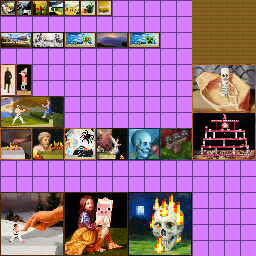
    วันนี้ว่ากันด้วยเรื่องของภาพติดผนังหรือ "Painting" ในเกม Minecraft กันนะครับ เราจะมาแทรกความรู้กันเล็กๆ น้อยว่าเพ้นติ้งหรือรูปติดผนังของ Minecraft มีกี่รูปครับ???
ไล่นับดู...คำตอบคือ (ขนาด สูงxกว้าง)
ขนาด 1x1 จำนวน 7 รูป
ขนาด 1x2 จำนวน 5 รูป
ขนาด 2x1 จำนวน 2 รูป
ขนาด 2x2 จำนวน 6 รูป
ขนาด 2x4 จำนวน 1 รูป
ขนาด 3x4 จำนวน 2 รูป
ขนาด 4x4 จำนวน 3 รูป
รวม 26 รูป (คลิกเพื่อดูชื่อและที่มาของแต่ละรูป)
ทั้งนี้ไฟล์ที่เก็บรูปภาพของเกม Minecraft ถูกซ่อนไว้ไหน???
-------------------------------
--ในเวอร์ชั่นต่ำกว่า 1.5 ที่ยังอยู่ใน %AppData%
เปิดถังขยะ เข้า minecraft ด้วย WinRAR
เข้าไปที่ "art" ไฟล์จะชื่อว่า kz.png (อะไรคือถังขยะ?)
--ในเวอร์ชั่น 1.6 ที่อยู่ในไฟล์ชื่อ User ของเรา
ไม่มีถังขยะ ให้เปิดไฟล์ชื่อ User ของเรา /minecraft/versions/(เลขเวอร์ชั่นของท่าน) เข้าไฟล์ .jar โดยใช้ WinRAR
(ใน WinRAR) -->เข้า assets --> minecraft --> textures --> painting
ไฟล์จะชื่อว่า paintings_kristoffer_zetterstrand.png
(คือชื่อของคนที่วาดภาพเหล่านี้ครับ)
-----------------------------------------
การย่อขนาดภาพให้เข้ามาฟิตกับรูป
ทุกๆ 1x1 ตาราง มีขนาดพิกเซล 16x16 พิกเซลเมื่อใช้เพ้นท์เปิด
ย่อรูปให้ตรงขนาดที่ต้องการ หรือลบกว้างยาวด้วย 2 ถ้าต้องการเว้นกรอบรูป รูปที่ถูกย่อออกมาแล้วก็จะกลายเป็นภาพสไตล์มายคราฟท์(พิกเซล)


ภาพทั้งหมด 26 ภาพในเกม
ทั้งนี้ทาง WORKETA ได้ทำการเปลี่ยนภาพเหล่านี้ได้ออกมาเป็นภาพวิวที่ผู้เขียนถ่ายเอง...โหลดได้ที่นี่ครับ ห้ามอ้างอิงเป็นของตัวเอง...
(ยกเว้นพื้นไม้ด้านหลังผมก็อปจากเว็บไซต์เอานะครับ อ้างอิง)
ลิงก์ดาวน์โหลดฉับไว ไม่มีโฆษณา ไม่ถามคำถามสภาพเน็ตซักคำ...


รูปต้นฉบับ จริงๆ มีการซ้อนทับกันด้วย
แต่มองไม่เห็นจากการจับภาพโดย F2

ข้างหลังภาพ หลังจากเปลี่ยนลายไม้แบบอื่นแทน

ข้อดีของการเปลี่ยนภาพเป็นภาพเหมือนกันคือ
คุณจะได้ภาพที่เหมือนกันโดยไม่ต้องคอยเสียเวลาเลือกภาพที่คุณต้องการ


รูปต้นฉบับ (คลิกที่รูปเพื่อขยายขนาด)